Senin, 23 November 2015

Hyperlink dan Action Pada Powerpoint

Hyperlink adalah sebuah sarana dalam Microsoft Office yang berfungsi untuk menghubungkan halaman kerja satu dengan halaman kerja yang lainnya. Dengan Hyperlink pada powerpoint, kita bisa membuka file berekstensi lain ketika slide dalam kondisi Slideshow, tanpa harus mencari lagi folder dimana file tersebut terletak. Misalnya hyperlink ke file video, lagu, file microsoft word, program, dll. Dan juga bisa menjadi penghubung antar slide didalam sebuah lembar kerja. Hyperlink juga berperan dalam pembuatan Slide Presentasi Yang baik dan Menarik

Penghubung pada Hyperlink bisa berupa text, shape, smartart. Cara insert Hyperlink sangatlah gampang. Cukup dengan memblok text atau object yang akan diberi link. Kemudian klik kanan dan pilih Hyperlink. Maka akan muncul tampilan seperti gambar berikut.

hyperlink powerpoint
tinggal pilih mau di link kan kemana
Dibagian kiri dapat kita lihat posisinya pada Existing File or Web Page. Pada pilihan ini, kita bisa menghubungkan ke folder atau file lain yang ada dikomputer kita. Pilihlah lokasi tempat folder atau file itu berada.

Kemudian ada pilihan Place in This Document . lihat gambar berikut

hyperlink to other slide
Pilih mau link ke slide berapa. batasannya tergantung jumlah
slide pada lembar kerja
Ini yang palng sering digunakan. Hyperlinknya menuju pada slide didalam satu lembar kerja. Seperti yang terlihat pada gambar. Kita bisa saling terhubung ke slide yang dipilih.  Untuk pilihan Create New Document saya kira tak terlalu penting dijelaskan, karena itu mirip dengan Existing File.

Selanjutnya penggunaan menu Action . Action sebenarnya sama saja dengan Hyperlink. Langkahnya yaitu memblok text atau object yang akan diberi link, kemudian pilih Insert, Action. Maka akan muncul jendela seperti ini :

actio setting powerpoint
Action Setting
Pada kondisi Mouse click kita bisa memilih mau di link kan kemana object tersebut. Pilihannya hampir sama dengan Hyperlink biasa, namun pada Action ini ada fitur tambahannya. Yaitu bisa link to End Show. Artinya jika di klik linknya maka slideshow akan tertutup. Kemudian ada tambahan Play Sound. Yang mana jika kita klik linknya maka akan ada suara sesuai pilihan yang ada.

Posisi mouse click pada Action Setting ini menandakan bahwa hyperlink dijalankan dengan mengklik object yang diberikan link. Sedangkan pada pilihan Mouse Hover, hyperlink langsung berfungsi tanpa harus mengklik object yang diberikan link. Cukup dengan mengarahkan kursor ke object tersebut, maka otomatis akan langsung ngelink.


Source : http://powerpoint-mania.blogspot.co.id/

Cara Memasukan Video ke Microsoft Power Point

1. Buka Microsoft Power Point versi apa saja, mendukung untuk Power Point 2003, Power Point 2007, Power Point 2010 dan Power Point 2013. Sebagai contoh saya menggunakan Microsoft Power Point 2013


2. Pada sebuah slide, klik Insert Video Video on My PC...

Cara Memasukan Video ke Microsoft Power Point

3. Pilih videonya kemudian klik Insert

Cara Memasukan Video ke Microsoft Power Point

4. Video sudah dimasukan ke dalam slide presentasi. Sejauh video sudah dapat ditayangkan dalam Power Point

Cara Memasukan Video ke Microsoft Power Point

5. Sebagai rekomendasi, gunakan latar berwarna hitam dan full slide agar video terlihat fokus. Jika video berukuran kecil, jangan dipaksa untuk diperlebar karena nanti hasilnya akan pecah dan tidak enak dilihat

Cara Memasukan Video ke Microsoft Power Point


Video akan tersimpan dalam file Power Point atau di komputer?

Tentu saja setelah video dimasukan maka ukuran file Power Point (PPT) juga akan bertambah. Jika video berukuran 30 MB, maka file ukuran Power Point bertambah 30 MB. Tetapi tenang saja karena ini tidak akan membuat lagsaat dibuka.


Penambahan efek dan pengaturan video

Jika hanya video saja maka rasanya kurang memberi sugesti kepada audiens. Tambahkan efek video dan beberapa pengaturan tertentu agar saat video ditayangkan dapat berjalan dengan baik. Pemilihan bingkai yang tepat dapat mempengaruhi tingkat kefokusan audiens.


Desain profesional

Jangan mencampur video dengan desain yang terkesan seperti orang yang baru pertama kali membuat slide presentasi. Pernak-pernik dimana-mana, background tidak sesuai, font yang tidak cocok, transisi kurang pas, atau animasi yang tidak diperlukan. Lihat background berikut, sederhana, mudah dilihat, dan lebih profesional.

Cara Memasukan Video ke Microsoft Power Point


Source :  http://cronosal.blogspot.co.id/

Menghapus Transisi Antar Slide

Ingatlah bahwa transisi diterapkan pada masuknya slide, bukan keluarnya slide. Jadi jika Anda ingin menghapus efek keluar untuk slide 2, hapus transisi dari slide 3.
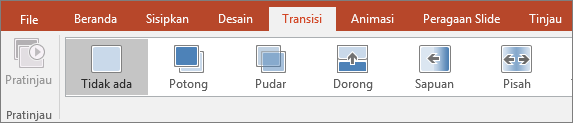
  • Klik slide yang Anda inginkan tanpa transisi. Lalu pada tab Transisi, di galeri transisi, klik Tidak ada.
    Memperlihatkan Transisi dalam menu di PowerPoint
    Di contoh kami, jika slide 3 tidak memiliki transisi, slide itu langsung muncul saat slide 2 menghilang.
  • Untuk menghapus transisi dari semua slide, pilih semua slide dalam presentasi Anda (Ctrl + A) di panel Thumbnail, dan kemudian pada tab transisi , di Galeri transisi, klik tidak.

Pemecahan Masalah

Jika Anda melihat berkedip layar hitam bukan transisi yang telah Anda pilih, cobalah berikut ini:
  1. Klik File > Opsi > Tingkat Lanjut.
  2. Di bagian tampilan , pilih Nonaktifkan Slide Show akselerasi hardware grafis.


Source : https://support.office.com

Menambahkan Transisi Antar Slide

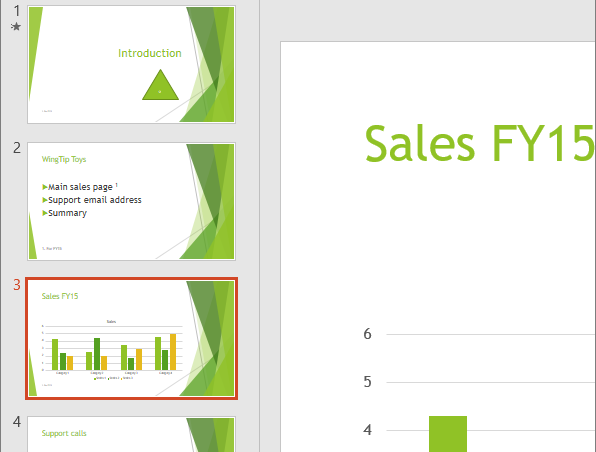
  1. Di Panel Gambar Mini, klik slide yang ingin Anda terapkan transisi. Pengaturan transisi menentukan bagaimana slide itu masuk dan slide sebelumnya keluar - dalam contoh kami di bawah, jika Anda menambahkan transisi ke slide 3, pengaturan itu mengatur bagaimana slide 2 keluar dan slide 3 masuk.
    Memperlihatkan Panel Slide dengan slide ketiga dipilih di PowerPoint
  2. Pada tab Transisi, temukan efek yang Anda ingin di galeri Transisi. Klik tombol Lainnya Gambar tombol untuk melihat seluruh galeri. Klik efek yang Anda inginkan untuk slide itu dan lihat pratinjaunya.
  3. Klik Transisi > Opsi Efek untuk mengubah bagaimana transisi terjadi - misalnya, dari arah mana slide akan masuk.
  4. Masukkan waktu di Durasi untuk mengatur seberapa cepat transisi berlangsung. Tetapkan angka yang lebih tinggi untuk membuat transisi lebih lambat. Untuk informasi lebih lanjut tentang pengaturan waktu transisi, lihat Mengatur kecepatan dan pengaturan waktu transisi.
  5. Klik Pratinjau untuk melihat seperti apa transisi dengan semua pengaturan itu.
    TIPS  Jika Anda ingin semua slide dalam presentasi untuk transisi dengan cara yang sama, klik Terapkan untuk semua dalam kelompok waktu.


Source : https://support.office.com

Menerapkan Beberapa Efek Animasi pada Satu Objek

Anda bisa menerapkan beberapa efek animasi pada satu string teks atau objek, seperti gambar, bentuk, grafik SmartArt.
Menerapkan beberapa animasi pada satu objek
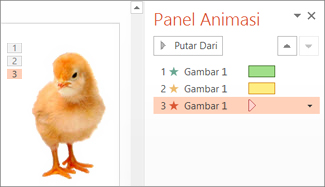
TIPS  Ketika bekerja dengan beberapa efek animasi, Anda akan bekerja di Panel Animasi.
  1. Pilih objek pada slide yang ingin Anda animasikan.
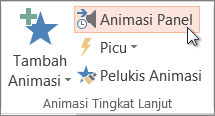
  2. Pada tab Animasi, klik Panel Animasi.
    Membuka Panel Animasi
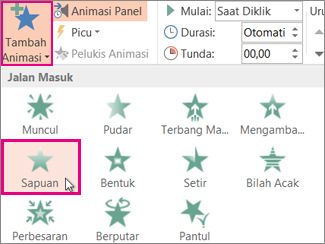
  3. KlikTambahkan Animasi, dan pilih satu efek animasi.
    Menambahkan efek animasi di PowerPoint
  4. Untuk menerapkan efek animasi tambahan pada objek yang sama, pilih efek animasi tersebut, klik Tambahkan Animasi dan pilih efek animasi lainnya. 
PENTING  Setelah menerapkan efek animasi pertama, jika Anda mencoba menambahkan lebih banyak efek animasi dengan cara lain selain mengklik Tambahkan Animasi, Anda tidak akan menerapkan efek tambahan. Sebaliknya, Anda akan mengganti efek yang sudah ada dengan efek yang Anda tambahkan.

Mengatur waktu mulai dan lamanya efek animasi

Saat Anda ingin mengontrol pengaturan waktu efek animasi Anda, lakukan hal berikut ini untuk setiap efek animasi:
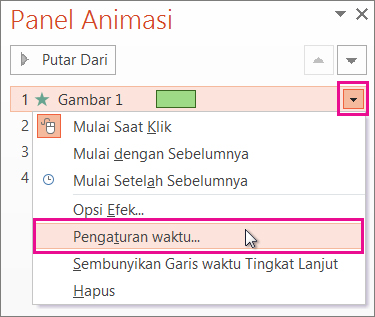
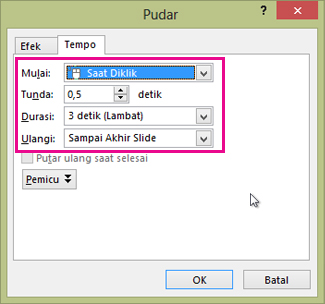
  1. Di Panel Animasi, klik panah bawah di samping efek animasi, lalu klik Pengaturan Waktu.
    Menyetel pengaturan waktu efek animasi
  2. Pada tabPengaturan Waktu, klik panah bawah Mulai, dan pilih dari waktu mulai berikut ini:
  3. Untuk diputar saat Anda mengklik mouse, pilih Saat Diklik.
  4. Untuk diputar pada saat yang samaseperti efek animasi sebelumnya, pilih Dengan yang Sebelumnya
  5. Untuk memutar setelah efek animasi yang sebelumnya diputar, pilih Setelah yang Sebelumnya.
TIPS  Efek animasi "sebelumnya" adalah efek animasi yang tercantum dalam urutan pemutaran di Panel Animasi(biasanya terletak tepat di atas animasi yang Anda atur pengaturan waktunya).
Mengatur pengaturan waktu, penundaan, dan durasi efek animasi
  1. Untuk menunda dimulainya efek animasi, klik panah atas Tunda ke jumlah detik yang Anda inginkan.
  2. Untuk mengubah kecepatan efek animasi, atur Durasi ke tingkat yang Anda inginkan.
  3. Untuk melihat bagaimana efek animasi berfungsi secara bersamaan, klik Pratinjau pada tab Animasi.

Tips untuk bekerja dengan beberapa efek animasi

Ketika Anda bekerja dengan beberapa objek pada slide, akan menyulitkan untuk membedakan tiap objek dan efek animasi yang diterapkan dari satu objek ke objek lainnya.
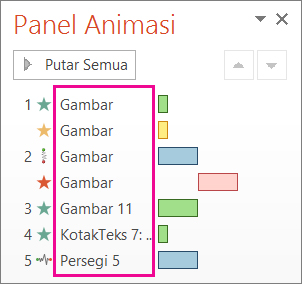
Dalam gambar, di bawah, nama objek default tidak menyediakan banyak deskripsi sehingga sulit untuk memberi tahu animasi apa yang telah diterapkan pada suatu objek.
Nama objek tanpa deskripsi
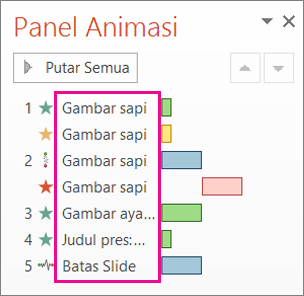
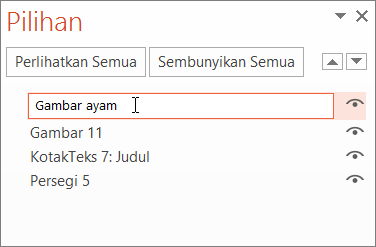
Di Panel Pilihan, Anda bisa memberi tiap objek nama berbeda untuk lebih memudahkan untuk bekerja dengan objek saat Anda menerapkan animasi ke masing-masing objek. Lihat di bawah
Memberi tiap objek nama berbeda
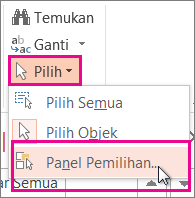
  1. Untuk mengubah nama default objek, pada tab Beranda, klik Pilih, lalu klik Panel Pilihan.
    Membuka Panel Pilihan
  2. Di Panel Pilihan, klik ganda nama objek default untuk membuka kotak, dan ketikkan nama baru untuk objek tersebut.
    Mengubah nama objek default


Source : https://support.office.com

Menerapkan Efek Animasi pada Teks atau Objek

  1. Pilih objek atau teks pada slide yang ingin Anda animasikan.
  2. Pada tab Animasi, klik Tambahkan Animasi, dan pilih efek animasi.
    Menambahkan efek animasi di PowerPoint
CATATAN  Untuk menerapkan efek animasi tambahan pada objek yang sama, lihat Menerapkan beberapa efek animasi pada satu objek, atau untuk menambahkan jalur gerakan, lihat Menambahkan efek animasi jalur gerakan.

Lebih lanjut tentang teks dan objek yang beranimasi

Ada empat tipe efek animasi yang berbeda:
  • Efek Masuk membuat sebuah objek pelan-pelan menjadi fokus, terbang ke slide dari tepi, atau muncul ke pandangan dengan melompat.
  • Efek Keluar termasuk membuat objek terbang keluar dari slide, menghilang dari pandangan, atau melingkar keluar di slide.
  • Efek Tekanan membuat objek menciut atau bertumbuh, berubah warna, atau memutar pada porosnya.
  • Anda bisa menggunakan Jalur Gerakan untuk membuat objek bergerak naik atau turun, ke kiri atau kanan, atau dalam pola bintang atau melingkar (di antara efek lainnya). Anda juga bisa menggambar jalur gerakan Anda sendiri.
PENTING  Untuk memastikan animasi diputar saat Anda menyajikan peragaan slide, pastikan saat Anda masuk kePeragaan slide > Buat Peragaan Slide kotak Perlihatkan tanpa animasi tidak dicentang. Jika kotak ini dicentang, animasi akan diperlihatkan saat Anda mempratinjau peragaan slide, tapi tidak saat Anda menyajikan.
Efek animasi lainnya di PowerPoint
Anda bisa menggunakan hanya satu animasi, atau menggabungkan beberapa efek bersamaan. Misalnya, untuk membuat sebaris teks terbang masuk pada saat teks tersebut bertumbuh, terapkan efek masuk Terbang Masuk dan efek tekanan Tumbuh/Susut pada baris teks itu. Klik Tambahkan Animasi untuk menambahkan efek, dan gunakan Panel Animasi untuk mengatur efek tekanan agar muncul Dengan Sebelumnya.
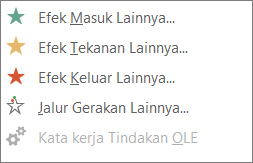
TIPS  Galeri efek animasi pada tab Animasi hanya memperlihatkan efek yang paling populer. Dapatkan lebih banyak lagi kemungkinan lainnya dengan mengklik Tambahkan Animasi, gulir ke bawah, dan klik Efek Masuk Lainnya,Efek Tekanan LainnyaEfek Keluar Lainnya, atau Jalur Gerakan Lainnya.


Source : https://support.office.com

Cara Menghapus Gambar dan Tekstur Background

  1. Klik kanan slide yang tekstur atau gambar background-nya ingin dihapus dan pilih Format Background.
  2. Pada panel Fill, klik tombol Reset Background.
  3. Klik tombol Apply to All apabila ingin menghapus gambar background pada semua slide atau klik tombol Close untuk menutup kotak dialog.


Source : http://www.computer1001.com/
 

TIK Kelas 9 SMP N 15 Bandung Template by Ipietoon Cute Blog Design

Blogger Templates